想去掉照片中的路人、垃圾桶或其他杂物,又希望背景自然补全,可在 Adobe Firefly 图像编辑器中刷选目标区域并使用 Generative Remove。Adobe 官方物体移除页面给出的流程包括上传图片、画笔选择、生成、检查和下载。
先备份并判断能否删除
以“旅游照片角落有一个垃圾桶”为例。先保留原图,再判断垃圾桶后面是简单墙面还是复杂人物或文字。复杂结构更难自然补全,生成后须仔细检查。新闻、证据、产品实物记录等要求真实呈现的图片,不应通过移除物体改变事实;本文示例仅用于普通创意修图。
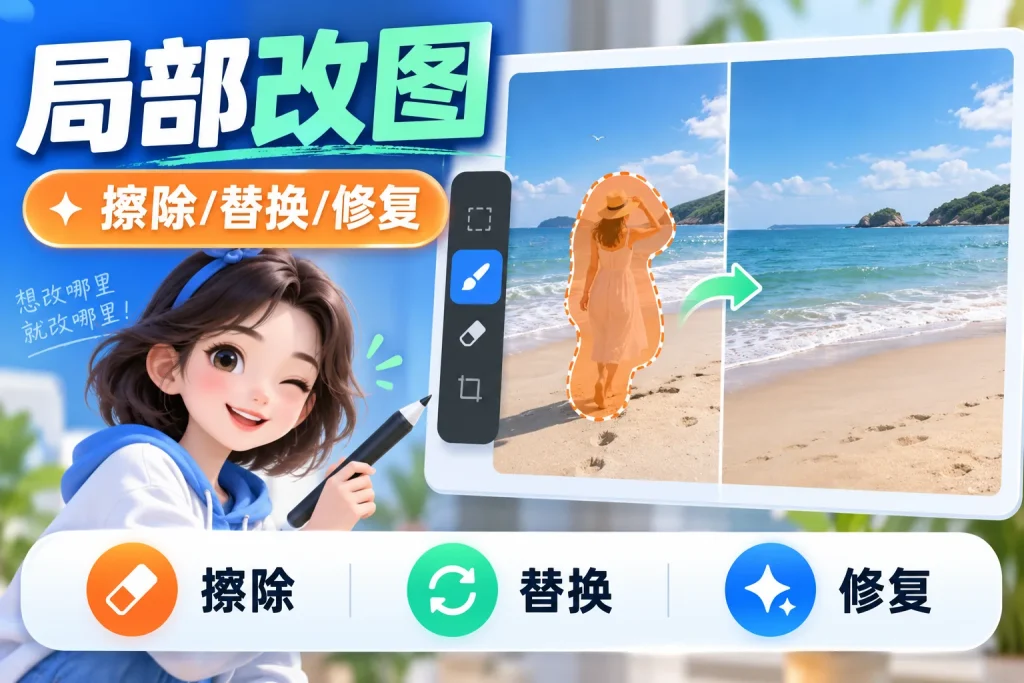
用生成式移除清理照片
- 登录 Adobe Firefly,点击 Edit an Image。在 Edit 标签上传照片,或从 Generate 标签选择已有图片。
- 选择物体移除操作,用画笔覆盖整个垃圾桶,边缘略留余量。通过工具栏调整画笔大小和硬度,不要大面积刷到要保留的人物或标识。
- 点击 Generate,让 Firefly 在被选区域补画背景。比较候选版本,重点看墙面纹理、地面线条、阴影和邻近物体边缘。
- 若出现重复纹理或扭曲,缩小刷选范围、分次处理或重新生成;满意后下载。把导出图与原图并排放大比较,确认只移除了目标杂物,其他主体没有被改动。
与抠图、局部替换有什么不同
物体移除是删掉某个局部,并尝试补上背后的环境;抠图是把主体保留、整个背景拿掉;局部替换则要写明新物体是什么。若目标是更换背景或新增商品,不要误用移除命令。背景过于复杂时,生成结果可能出现透视和纹理错误,不能保证一次成功。
本文步骤来自 Adobe 官方网页,垃圾桶场景是说明性示例,没有在个人账号实测。Firefly 的入口、额度和输出规则可能更新,处理敏感照片或商用素材前应先核对当前规则与图片使用权。
Ai菜鸟网。发布者:AI小管家,转载请注明出处:https://www.alyyhw.com/29844.html