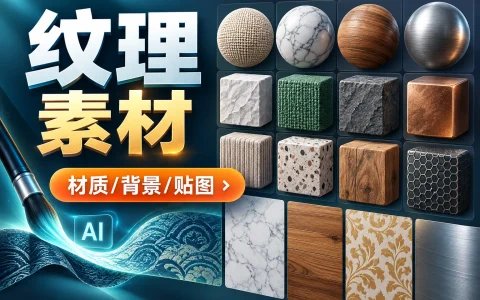
搜索“ai画板工具的作用”的人,通常不是只想知道概念,而是想判断:AI画板到底能不能提升绘图、设计和办公配图效率,适不适合自己用,应该怎么用才不翻车。简单说,AI画板工具的核心作用是把“不会画、画得慢、素材难找、改图麻烦”的问题,转化为可通过文字描述、参考图、局部编辑和模板化流程解决的工作。它适合用于创意草图、海报配图、PPT插图、社媒图片、产品概念图、教学配图等场景,但不等于可以完全替代专业设计师或插画师。
AI画板工具的作用:不只是“生成一张图”
很多人把AI画板理解成“输入一句话,生成图片”,这只是最基础的功能。真正有价值的AI画板工具,通常会把绘图、设计、编辑、排版和素材管理放到同一个工作流里,让非专业用户也能快速完成视觉表达。
1. 把文字想法转成可视化草图
当你只有一个模糊想法,比如“科技感会议海报”“简洁办公场景插画”“新产品发布会主视觉”,AI画板可以根据提示词生成多个方向的草图。它的价值不在于一次出终稿,而是帮助你快速看到不同风格、构图和色彩方案。
- 适合:策划、运营、产品经理、教师、自媒体创作者需要快速找视觉方向。
- 不适合:对品牌规范、印刷精度、版权归属要求极高的最终商业稿,仍建议人工复核或由设计师完善。
2. 降低绘图门槛,提高出图速度
不会手绘的人也可以通过文字描述、线稿参考、图片上传等方式生成画面;会画画的人则可以用它扩展灵感、补充背景、调整风格。对于需要大量配图的岗位,AI画板的意义是把“从零开始画”变成“生成、筛选、修改、定稿”。
3. 支持局部修改和二次编辑
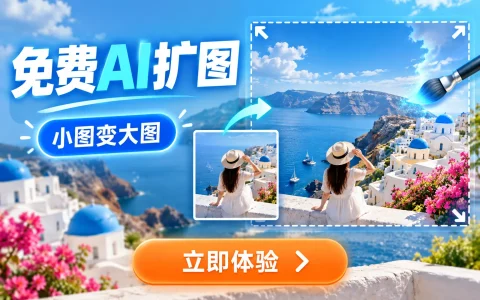
成熟的AI画板工具通常支持擦除重绘、局部替换、扩图、换背景、风格迁移等操作。例如一张办公人物插图里,人物姿势合适但背景杂乱,可以只选中背景区域进行重绘,而不必整张图重新生成。
4. 帮助统一风格和批量产出
在PPT、课程课件、公众号封面、活动物料中,最怕图片风格不统一。AI画板可以通过固定提示词、参考图、色彩关键词和画幅比例,让多张图片保持相近的视觉语言。
绘图设计场景:AI画板能解决哪些实际问题
在绘图和设计场景中,AI画板工具的作用主要体现在“创意探索、素材生成、方案迭代、局部修图”四个环节。它不能替代审美判断,但能明显缩短试错时间。
1. 插画和概念图:先出方向,再做精修
插画师或设计师可以先用AI画板生成多个构图方案,比如儿童绘本风、扁平插画风、赛博朋克风、国潮风、手账风等,再选择最接近需求的版本进行重绘或精修。这样做比直接从空白画布开始更容易打开思路。
- 先写清主题:人物、场景、动作、情绪、用途。
- 补充风格:扁平、写实、3D、手绘、水彩、极简等。
- 限制画面:不要过多人物、不要复杂背景、留出文字区域。
- 生成多版后筛选构图,而不是只看细节。
- 对选中方案进行局部修改,再进入设计软件排版。
常见错误是提示词写得很美但不具体,例如“高级感海报”。更可操作的写法是:“深蓝色科技风会议海报背景,中心留出标题区域,抽象数据流线条,简洁商务风,适合PPT封面”。
2. 平面设计:做参考图和元素素材更合适
如果要做商业海报、包装、品牌物料,AI画板更适合作为参考图和素材来源,而不是直接输出最终版。原因是AI生成图可能在文字、标志、细节结构上不稳定,直接商用前需要检查清晰度、版权、品牌规范和印刷要求。
- 适合生成:背景图、氛围图、插画元素、装饰纹理、场景参考。
- 谨慎使用:品牌Logo、产品结构图、人物肖像、需要准确文字的海报。
- 建议流程:AI出图后导入专业设计软件,重新排文字、调整版式、校正颜色。
3. 电商和产品图:可做创意场景,不宜替代实拍审核
AI画板可以为产品生成使用场景,例如“桌面上的智能音箱”“厨房里的小家电”“户外露营用品氛围图”。但涉及商品外观、材质、比例、功能展示时,不应让AI随意生成产品本体,否则容易出现与实物不符的问题。更稳妥的做法是上传真实产品图,只生成背景或氛围场景。
办公配图场景:PPT、文档、课程和社媒怎么用
办公配图是AI画板工具最容易落地的场景。相比专业设计,办公场景更看重表达效率、风格统一和信息匹配。只要使用得当,AI画板能减少找图时间,也能避免素材网站图片风格杂乱的问题。
1. PPT封面和章节页
PPT需要的是“准确传达主题”,不是越复杂越好。AI画板适合生成科技、教育、医疗、金融、城市、团队协作等主题背景图,再配合标题文字完成页面。
- 封面图建议留出大面积空白,方便放标题。
- 商务汇报尽量使用简洁背景,避免人物和元素过多。
- 同一套PPT建议固定色系和风格,例如蓝白科技风、浅色扁平风。
2. 文档和报告配图
在项目方案、研究报告、活动复盘中,AI画板可以生成章节配图、概念示意图、场景插画。例如解释“远程办公协作”“数字化管理”“用户增长路径”时,配一张抽象但贴合主题的插图,阅读体验会更好。
但如果是数据图表、流程图、组织架构图,建议使用办公软件或专业图表工具制作,不要依赖AI画板直接生成,因为数字、箭头和文字可能不准确。
3. 公众号、海报和社媒封面
运营人员常常需要大量封面图。AI画板的作用是快速提供主视觉,再由人工加标题、栏目名、Logo和日期。为了提高复用效率,可以建立一套固定提示词模板。
示例模板:“适合公众号封面的扁平插画,主题是职场效率,画面包含电脑、便签、日程表和人物办公场景,浅蓝色背景,简洁干净,右侧留白用于放标题”。
怎么使用AI画板工具:从需求到成图的操作步骤
不管使用哪类AI画板工具,流程越清晰,结果越稳定。很多人觉得AI出图不好用,原因往往不是工具差,而是需求没有拆清楚。
第一步:先确定用途和画幅
先想清楚图片用在哪里:PPT封面、文章配图、海报背景、产品概念图、课程插画,还是社媒封面。不同用途对应不同尺寸和构图。比如PPT常用横版,手机海报常用竖版,公众号封面需要考虑标题遮挡区域。
第二步:写提示词时包含五类信息
- 主体:画面里有什么人、物、场景。
- 动作或关系:人物在做什么,元素之间如何关联。
- 风格:写实、扁平、3D、手绘、水彩、极简等。
- 色彩:蓝白、暖色、低饱和、高对比、黑金等。
- 限制:不要文字、不要杂乱背景、留白、无Logo等。
第三步:先批量生成,再筛选修改
不要期待第一张就能用。建议一次生成多个版本,先看构图、氛围和主题是否正确,再看细节。选中方向后,使用局部重绘、扩图、换背景、提高清晰度等功能继续调整。
第四步:导出后做人工排版和检查
AI画板生成的图,最好再进入PPT、设计软件或图片编辑工具中处理文字、品牌色、尺寸和压缩。尤其是办公配图,不建议让AI直接生成带文字的成品图,手动排字通常更清晰、更可控。
工具类型、替代方案和选择标准
选择AI画板工具时,不必盲目追求功能最多,而要看它是否适合你的工作流。不同人需要的工具类型并不一样。
常见AI画板工具类型
- 文本生成图片类:适合从文字创意生成插画、海报背景、概念图。
- 在线画布类:适合边生成边排版,常用于运营图、PPT配图和社媒封面。
- 图片编辑增强类:适合抠图、换背景、扩图、局部重绘、修复瑕疵。
- 设计协作类:适合团队统一模板、管理素材、多人审核。
- 本地部署或专业模型类:适合有技术能力、对隐私和风格控制要求较高的团队。
选择标准
- 看输出质量:人物手部、物体结构、边缘细节是否稳定。
- 看可编辑性:能否局部重绘、换背景、保留主体、调整比例。
- 看版权说明:商用前要确认平台规则、素材来源和授权范围。
- 看中文理解:如果主要做中文办公内容,中文提示词支持很重要。
- 看协作成本:团队使用时,要考虑模板复用、账号权限和文件管理。
替代方案怎么选
如果你只是需要真实照片,图库素材可能更稳;如果需要精准图标,矢量素材库或图标工具更合适;如果要做流程图、架构图,办公图表工具更可靠;如果是品牌主视觉或大型商业项目,设计师的审美控制和交付经验仍然不可替代。AI画板适合提高前期效率和中低复杂度配图生产,不应把所有视觉任务都交给它。
常见坑和避坑建议:哪些情况要谨慎使用
理解ai画板工具的作用,也要知道它的边界。AI画板可以提升效率,但如果忽视审核,很容易出现细节错误、版权风险或表达偏差。
1. 不要直接相信AI生成的文字和标识
AI生成图片里的中文、英文、数字、Logo经常会变形或拼错。正式海报、PPT和宣传图中的文字,建议全部手动添加。
2. 人物、医疗、法律、金融场景要更谨慎
人物肖像可能涉及授权问题;医疗、法律、金融类图片容易传递不准确暗示。用于正式材料时,建议使用更中性的概念图,并由相关人员审核。
3. 不要忽略图片清晰度和比例
很多AI图在小屏幕看没问题,放到大屏PPT或印刷物上会显得糊。导出前要确认分辨率、比例和使用场景,必要时使用高清放大或重新生成更大尺寸版本。
4. 避免提示词过度堆砌
提示词不是越长越好。一次塞入太多风格,例如“国潮、赛博朋克、极简、水彩、写实、3D”,反而会让画面混乱。更好的方式是一次只测试一个主风格,逐步微调。
5. 商用前确认授权和内部规范
不同平台对生成内容的使用范围可能不同,企业使用前建议确认平台条款、客户要求和内部合规规范。如果项目对版权非常敏感,可以保留提示词、生成记录和修改过程,方便后续说明来源。
AI画板工具的真正价值,不是让每个人都变成专业画师,而是让更多人能用更低成本完成视觉表达。绘图设计场景中,它适合做灵感探索、草图生成和局部编辑;办公配图场景中,它适合做PPT背景、文章封面、报告插图和课程配图。实际使用时,先明确用途,再写清提示词,生成后人工筛选和修正,商用前检查版权、文字、清晰度和事实准确性。这样使用,AI画板才会成为稳定的效率工具,而不是只能偶尔碰运气的玩具。
Ai菜鸟网。发布者:AI菜鸟网,转载请注明出处:https://www.alyyhw.com/7144.html