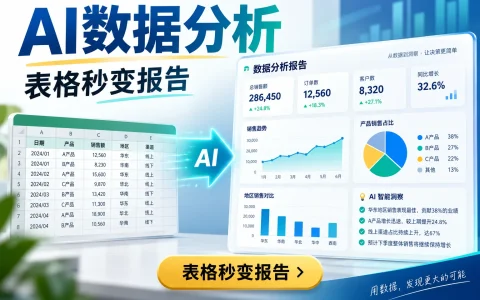
ChatGPT 可以帮你把一份明细整理成类似数据透视表的汇总,但要把它当作分析助手:上传前先清理数据,生成后再用 Excel 的筛选、求和或数据透视表独立核对。下面用“按区域汇总销售额”的虚构小样例,演示从文件到可检查结果的完整流程。
先准备一份适合分析的明细
每行代表一笔交易,首行放唯一列名,例如“订单号、日期、区域、产品、数量、单价、销售额”。不要把小计行混进明细;日期列统一格式,金额列存为数值,空白值和重复订单先标记。真实业务文件如含客户姓名、电话、地址、订单号等信息,先删去或替换可识别字段,并按组织的数据处理规则决定能否上传。

以下数据仅为演示:华东 1200 元、华南 800 元、华东 300 元。正确汇总应为华东 1500 元、华南 800 元,总额 2300 元。
让 ChatGPT 按明确口径汇总
- 在 ChatGPT 新建对话,上传 CSV 或 XLSX 明细。数据分析功能支持常见表格文件;界面与可用能力可能受账号套餐、工作区设置影响。
- 说明分组字段、指标、空值口径和输出列,不要只说“帮我分析”。
- 检查它采用了哪一列、是否过滤记录、是否把退款或重复订单算入。
请分析上传的订单明细,不要改动原始文件。按“区域”分组,对“销售额”求和,输出区域、订单行数、销售额合计。空白区域单列为“未填写”,不删除任何行。最后报告参与汇总的行数和销售额总和,并列出你发现的日期或金额异常。请明确说明统计口径。表格文件通常比扫描件更适合精确数值分析。收到结果后,先查看 ChatGPT 是否生成了表格或分析文件,再下载结果;不要仅凭自然语言总结录入财务报表。
用 Excel 独立复核结果
- 比对原始明细行数和报告中的订单行数,检查是否漏行或重复。
- 在 Excel 用
SUM计算原始“销售额”总和,再与汇总表各区域合计之和比较;两者应相等(若有退款、筛选条件,要先对齐口径)。 - 插入 Excel 数据透视表,以“区域”为行、以“销售额”为值并设置为求和,和 ChatGPT 的分组结果逐行比较。
- 抽查每个区域的一两笔订单,确认分类标签没有拼写差异,例如“华东”和“华 东”。
演示数据的结果应是华东 2 行、1500 元;华南 1 行、800 元;总计 3 行、2300 元。若 Excel 的结果不同,先查空值、文本格式、筛选状态、重复记录和退款口径,而不是直接覆盖差异。
常见失败与边界
- 上传后无法分析:确认文件格式、文件大小和账号功能是否符合当前限制;也可先另存为 CSV 再试。
- 数字被当成文本:在 Excel 将金额列转换为数值,移除货币符号或千位分隔符后重传。
- 扫描 PDF 表格:不要期待模型从图像稳定还原精确数字;先用 OCR 或 PDF 表格导出工具取得文本,再逐格抽查。
- 结果用于付款、报税或经营决策:保留原始文件和核验公式,由责任人确认口径,不能让生成结果代替财务审核。
OpenAI 的数据分析说明指出,ChatGPT 可处理常见电子表格并执行数据分析;对于扫描 PDF、图像表格或复杂布局,精确提取可能不可靠。此文是基于官方说明编写的操作示例,并非本站实测。先用脱敏副本跑通,再用独立公式验证每一个汇总口径。
参考:OpenAI:Data analysis with ChatGPT(查阅日期:2026-10-01)。
Ai菜鸟网。发布者:AI小管家,转载请注明出处:https://www.alyyhw.com/32367.html