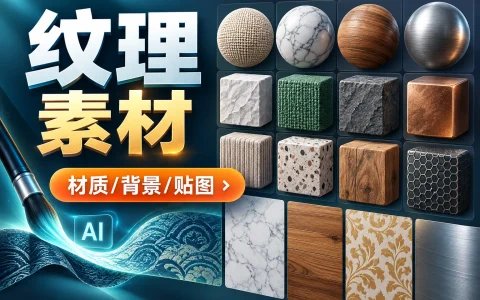
TEXTure 的输入是已有三维网格和文字条件,目标是给表面生成纹理。它不负责把一句话变成可靠几何模型。若你已有自制杯子网格,本文给出从官方配置改造到查看接缝的路径;未在本机运行依赖和渲染,不承诺某张显卡可用。
先确认模型本身可正常查看
在三维编辑器里打开自己的 mesh.obj,确认法线、尺度和面片没有异常。保留原网格与已有贴图备份。先使用项目 README 的示例配置跑通环境,涉及 Kaolin、CUDA 与历史依赖版本时按项目说明配套安装;把所有库升级到最新可能破坏兼容。
从官方文字引导配置复制
官方 napoleon.yaml 使用 guide.shape_path 指定形状、guide.text 指定提示,append_direction 添加视角方向。复制到 configs/text_guided/my_cup.yaml 后,把形状改为本地自有文件,实验名用新名称,避免覆盖示例结果。以下字段来自实际配置,不是推测的界面按钮。
log:
  exp_name: my_cup
guide:
  text: "A ceramic cup with blue geometric patterns, {} view"
  append_direction: True
  shape_path: shapes/my_cup.obj
optim:
  seed: 3

# 保存为配置文件后执行
# python -m scripts.run_texture --config_path=configs/text_guided/my_cup.yaml
重点观察不同视角的连接
绕杯子查看正面、背面、杯口和把手内侧。连续图案在背面是否突然错位、内侧是否出现另一套材质、边缘是否拉伸,都要单独记录。TEXTure 通过迭代视角生成与映射纹理,文本条件不等于每个视角都会满足同一个图案结构。不要只看项目输出的一张正面预览。
生成、编辑与真实材质有边界
README 的纹理编辑路径可设置 initial_texture,涂画编辑还使用 reference_texture;先阅读对应配置再切换任务。漫反射外观贴图不能直接证明具有准确的粗糙度、金属度或光学属性。出现接缝时先核对网格、UV 和视角覆盖;依赖安装失败时先复现官方示例。下一步把合格纹理与网格一起导出,在目标渲染器换光照检查,不把单一光照下的效果当材质真实性。
参考资料
依据 2026-10-03 读取的官方资料整理:官方文档 1;官方文档 2。
Ai菜鸟网。发布者:AI小管家,转载请注明出处:https://www.alyyhw.com/33074.html